📅 更新日期:2024年5月
⏱️ 阅读时间:约8分钟
📖 难度:初级
Telegram(电报/纸飞机)是一款功能强大的跨平台即时通讯软件,以其出色的隐私保护、无限制的群组规模和高速文件传输而闻名。然而,其官方应用默认并未内置简体中文界面,给许多中文用户带来了不便。本教程将为您提供从官方渠道下载Telegram,到为各平台客户端安装中文语言包的完整、安全的解决方案。
第一部分:官方Telegram客户端下载
首先,确保您从官方或可信渠道下载Telegram客户端,以避免恶意软件。以下是各平台的官方下载链接和方法。
1
Android 安卓手机下载
推荐通过Google Play商店或从Telegram官网直接下载APK文件。
- Google Play商店:在Play商店中搜索“Telegram”,开发者应为“Telegram FZ-LLC”。
- 官网APK:访问 https://telegram.org/android 获取最新APK安装包。
2
iPhone/iPad (iOS) 下载
通过苹果App Store下载官方应用。
- 打开App Store,搜索“Telegram Messenger”。
- 确认开发者是“Telegram FZ-LLC”,图标为白色纸飞机。
- 注意:iOS版本由于系统限制,汉化方法与Android不同,详见第二部分。
3
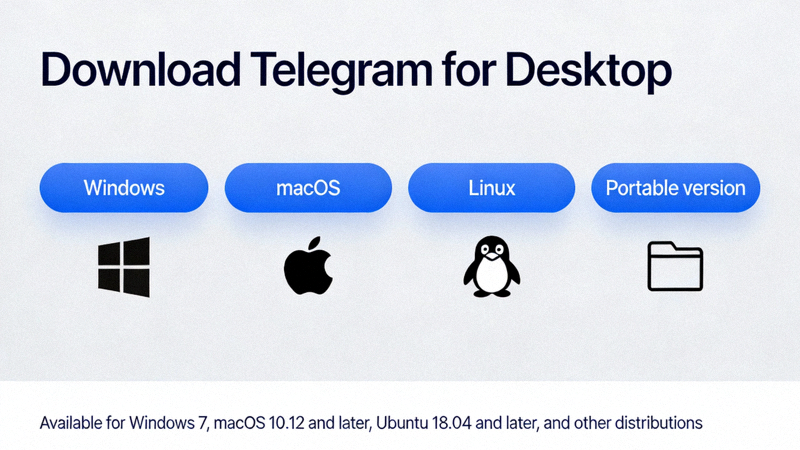
Windows/macOS/Linux 桌面版下载
访问Telegram官网下载对应系统的桌面客户端。
- 官网下载页:https://desktop.telegram.org/
- Windows用户可选择安装版或便携版。
- macOS用户可下载.dmg文件。
- Linux用户可根据发行版选择相应包或使用Flatpak/Snap。
第二部分:移动端APP中文汉化教程 (Android/iOS)
Telegram官方APP的语言设置中通常没有中文选项,需要通过安装“语言包”来实现汉化。
💡 核心原理
Telegram支持用户自定义语言包。我们只需将制作好的简体中文语言文件导入到APP中,即可将界面切换为中文。
Android 安卓手机汉化步骤
1
获取中文语言包文件
访问可靠的汉化资源站(如本技术站相关频道),下载最新的 strings.xml 或 localization.json 文件。
2
在Telegram中导入语言包
- 打开Telegram APP,点击左上角菜单(三条横线)。
- 进入 Settings (设置) > Language (语言)。
- 点击 “Add Official Language” (添加官方语言) 或底部的 “CHANGE LANGUAGE” (更改语言) 按钮。
- 在打开的页面中,点击右上角的 “...” 或 “ADD” 按钮。
- 选择 “Import .strings / .json file” (导入文件)。
- 从手机文件管理器中找到并选择下载好的中文语言文件。

3
切换并应用中文
导入成功后,在语言列表中找到“简体中文”或“Chinese (Simplified)”,点击选择即可立即切换界面语言。
iPhone/iPad (iOS) 汉化方法
iOS系统限制较多,无法直接导入文件。常用方法如下:
方法A:通过第三方汉化频道添加
- 在Telegram内搜索并加入提供iOS汉化包的中文频道(如 @zh_CN)。
- 频道内通常会有一个特殊的“语言包”链接或帖子。
- 点击该链接,系统会提示“Change language to Chinese (Simplified)?”(是否更改语言为简体中文?),点击确认即可。
方法B:使用TestFlight测试版(如可用)
某些时期,Telegram会通过TestFlight发布包含多语言支持的测试版本,可关注官方动态。
第三部分:桌面版中文汉化教程 (Windows/macOS/Linux)
桌面版Telegram的汉化原理与移动端类似,主要通过替换语言文件实现。
通用步骤(以Windows为例)
1
下载桌面版中文语言包
获取适用于桌面版的 strings.json 或 lang.strings 文件。
2
定位Telegram数据目录
- Windows:
%AppData%\Telegram Desktop\tdata
- macOS:
~/Library/Application Support/Telegram Desktop/tdata
- Linux:
~/.local/share/TelegramDesktop/tdata
3
放置语言文件并重启
- 关闭Telegram桌面客户端。
- 将下载的中文语言文件复制到上述
tdata 文件夹中。
- 重命名文件为
strings_zh-CN.json(具体名称可能因版本而异,请参考资源说明)。
- 重新启动Telegram。
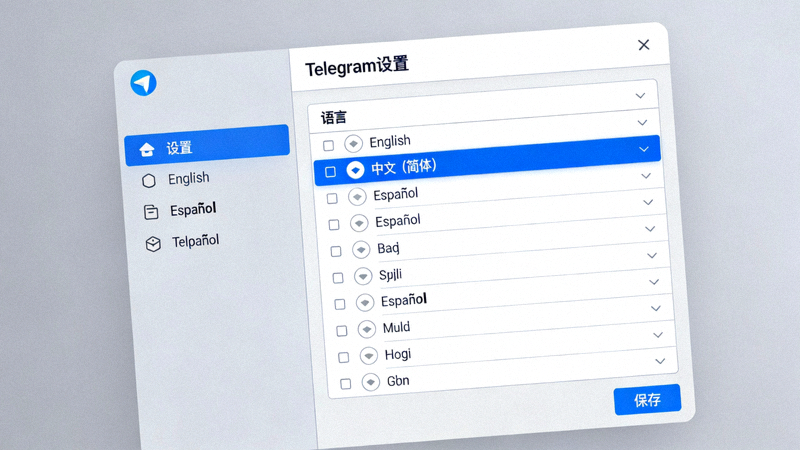
- 进入 Settings (设置) > Advanced (高级) > Language (语言),选择“简体中文”。
⚠️ 注意事项
- 操作前请备份原始语言文件。
- 确保语言文件与您的Telegram桌面版版本兼容。
- 如果重启后无中文选项,请检查文件名是否正确,或尝试其他版本的语言包。
第四部分:网页版Telegram汉化方法
无需安装任何软件,直接在浏览器中使用中文版Telegram。主要通过用户脚本(UserScript)实现。
使用Tampermonkey油猴脚本汉化(推荐)
1
安装Tampermonkey扩展
在Chrome、Edge、Firefox等浏览器的扩展商店中搜索并安装“Tampermonkey”。
2
安装Telegram汉化脚本
- 访问用户脚本网站(如GreasyFork)。
- 搜索“Telegram Web Chinese”或“Telegram汉化”。
- 找到评分高、更新及时的脚本,点击“安装此脚本”。
- 在Tampermonkey的安装页面点击“安装”。
备用方法:手动修改浏览器本地存储
此方法较为复杂且可能在页面刷新后失效,仅作为技术参考。主要原理是通过浏览器开发者工具(F12)的Console(控制台)注入JavaScript代码来临时修改界面语言变量。
第五部分:常见问题与安全提醒
❓ 常见问题解答 (FAQ)
Q1: 汉化后部分菜单或提示仍是英文?
A: 语言包可能未完全覆盖最新版本的所有字符串。可以尝试更新到更完整的语言包,或等待社区更新。
Q2: 更新Telegram后中文失效了怎么办?
A: 应用大版本更新可能会重置语言设置或改变文件结构。需要重新执行汉化步骤,并确保使用与新版本兼容的语言包。
Q3: 从非官方渠道下载的“中文版”Telegram安全吗?
A: 强烈不建议下载任何第三方修改的“集成中文版”客户端。它们可能被植入恶意代码。始终从官方渠道下载原版,再自行汉化。
🔒 安全提醒
- 只信任官方源:客户端务必从 telegram.org 或官方应用商店下载。
- 谨慎选择汉化包来源:从信誉良好的技术社区或频道(如本网站推荐)获取语言文件,避免来路不明的文件。
- 注意权限请求:汉化过程不需要授予Telegram任何额外权限。任何要求额外权限的“汉化工具”都可能是可疑的。
- 定期更新:及时更新Telegram客户端和语言包,以修复安全漏洞并获得最新功能。
🎉 完成与总结
恭喜!按照本教程操作,您应该已经成功在您的设备上安装并汉化了Telegram。现在您可以尽情享受这款强大通讯工具的中文体验了。如果在过程中遇到任何问题,欢迎访问我们的Telegram中文技术站获取更多帮助和资源。